
品牌型号:联想ThinkPad X1
系统:Windows10家庭版
软件版本:Fiddler 4
在做移动端接口调试的时候,需要用到Fiddler来抓取手机APP的网络请求,可是新手在上手操作的时候容易处处卡壳,不知道怎么把手机和电脑的Fiddler连接起来,对着网上五花八门的配置教程越看越乱。可能好不容易按照步骤一步步配置完了,但是手机刷了半天的APP,Fiddler里还是看不到任何的会话记录。这可能是由于配置的时候漏掉了关键步骤,也可能是手机系统或者App有特殊限制。下面就给大家介绍一下Fiddler怎么配置手机抓包,Fiddler手机抓包没抓到是什么原因的相关内容。
一、Fiddler怎么配置手机抓包
我们要在电脑上的Fiddler抓取手机的数据包,前提是要先给Fiddler开启权限让它允许抓取远程设备的数据。
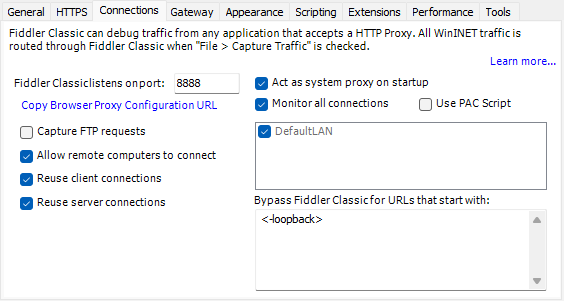
1、打开Fiddler软件,在Fiddler菜单栏的Tools中找到Options选项,打开后会弹出Fiddler的设置界面,在设置界面内找到Connections选项卡,找到Allow remote computers to connect并开启就可以了。此外,为了防止端口冲突,我们可以根据情况调整Fiddler onport端口号。
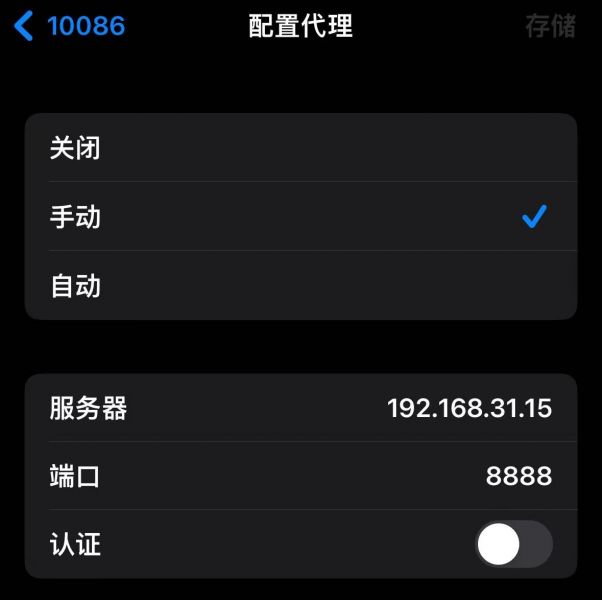
2、要确保Fiddler所属的计算机能连到移动端,比较稳妥的方法就是计算机开启WIFI热点让移动设备连接。移动设备连接后,点击查看WIFI详情,拉到最底下配置代理,在配置代理界面手动配置代理IP和端口,代理IP就是Fiddler所属的计算机的局域网IP,而端口就是我们刚刚在设置界面配置的那个端口号。
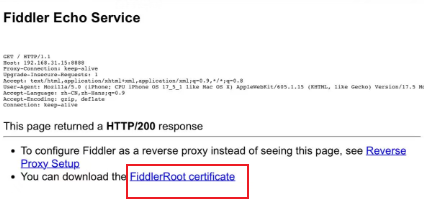
3、配置好代理IP后,我们打开手机浏览器,输入IP地址和端口号,在访问的页面找到FiddlerRoot certificate,会提示安装一个证书到手机。这里以IOS设备为例,我们去手机设置-通用-VPN与设备管理中,找到刚刚下载的证书(IOS中叫做描述文件),点击并安装,安装完成后,我们电脑端的Fiddler就可以抓到手机端的数据包了。
二、Fiddler手机抓包没抓到是什么原因
有些小伙伴自己操作下来,发现手机还是没法抓到包,这可能是端口冲突导致的,我们可以在命令提示符窗口中检测下端口是否冲突,如果冲突了,杀掉具体进程就可以了。
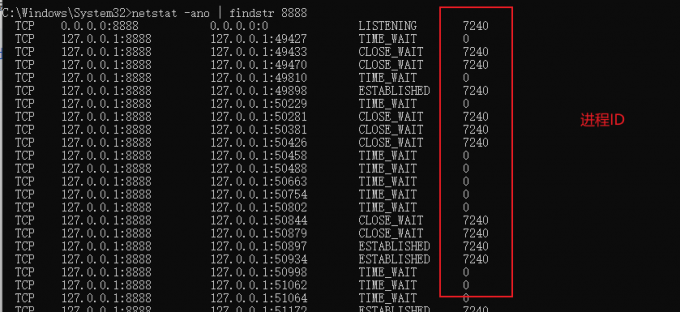
1、使用Win+R快捷键,打开运行窗口,输入CMD,然后打开命令提示符窗口,在命令提示符窗口中我们输入命令“netstat -ano | findstr 端口号”检查端口是否冲突,如果冲突,可以去进程管理中找到对应的PID应用程序强制关闭就可以了。
2、当然,也有可能是Fiddler中没有开启允许访问远程设备,在Options设置界面找到Connections选项卡,找到Allow remote computers to connect并启动就可以了。
3、这一步如果没有生效,可以尝试下重启下Fiddler让当前这个配置更新生效。如果还不行,那么我们要检查下 Fiddler所属的机器到底连接上移动设备没有,打开命令提示符,输入Ping命令,ping移动设备的局域网IP,如果ping不通说明不在一个网段。
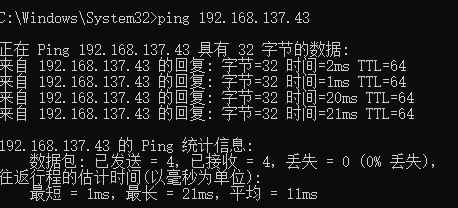
4、如果在一个网段中,检查下移动设备中配置的代理IP是否跟Fiddler中配置的代理IP一致,并且检查下证书是否成功安装。
以上就是Fiddler怎么配置手机抓包,Fiddler手机抓包没抓到是什么原因的全部内容了。Fiddler配置手机抓包的前提是在一个网段中,并且Fiddler要开启允许连接远程设备,否则会出现手机抓不到包的情况。开启后,我们需要在移动设备中配置代理IP跟Fiddler所属的计算机IP一致,并且端口号跟Fiddler中设置的端口一致才行。最后,我们只需要在移动设备中安装好证书就可以正常的抓手机端的数据包了。
