
品牌型号:联想ThinkPad X1
系统:Windows10家庭版
软件版本: Fiddler 4
做过软件开发或测试的小伙伴应该都知道Fiddler,在关键时候它总是能帮上我们大忙。比方说我们在对接第三方接口的时候,明明参数都传对了,但是响应一直报错,打开Fiddler抓包一查发现请求头里少了必填的认证字段。再例如我们测试APP的时候想确认首页加载的图片资源是否来自CDN,用Fiddler就可以清楚查到每一条资源的请求地址。但是用久了之后会发现,打开Fiddler的时候,它会把电脑上所有的HTTP/HTTPS请求都给抓过来,哪怕是简单刷新下页面,瞬间就有上百条无关请求,我们在这一大堆请求中找目标域名的请求无异于大海捞针。其实这时候只要给Fiddler设置好过滤规则,就能显示指定域名的请求了。接下来我们就来给大家讲讲Fiddler怎么设置过滤,Fiddler过滤指定域名该怎么做。
一、Fiddler怎么设置过滤
如果我们不设置过滤的话,当我们刷新一个页面或者明明只想抓一个网站的请求的时候,Fiddler会将所属计算机内所有HTTP/HTTPS的请求都给捕获到会话列表中。
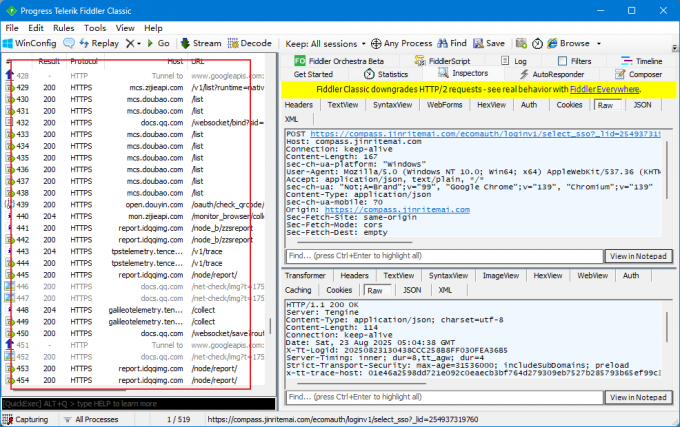
这会导致我们在抓包分析的时候,增加不必要的麻烦,Fiddler的开发者也早就考虑到这类问题,他们在Fiddler中提供了Filters过滤器。
1、我们在Fiddler软件主面板右侧找到Filters按钮并点击,在Filters设置面板中,找到Use Filters并点击,这相当于启动Filters开关。启动后,在Hosts中,找到Show only Internet Hosts让Fiddler抓取公网上的请求,然后我们设置Show only the following Hosts后,在下方的文本域中输入要捕获的主机域名就可以了。
2、操作完成后会出现“Changes not yet saved”提示,点击该提示即可保存规则。然后找到右上角的Actions按钮,点击Run Filterset now,让当前设置的过滤规则立即生效。
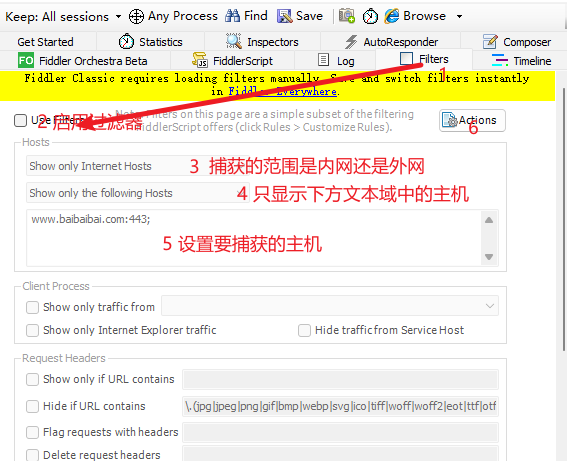
3、做完这些设置,我们只需要打开客户端浏览器,随机访问一个网站,观察Fiddler的会话列表就可以测试当前过滤规则是否符合我们需求。
二、Fiddler过滤指定域名
上面给大家简单的介绍了Fiddler怎么设置过滤,在哪里设置过滤。那么如何过滤指定域名呢?
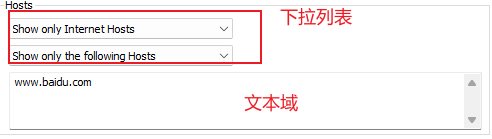
1、我们先去Filters面板中启动Filters过滤器,当点击Use Filters后,就可以在Hosts处根据实际需求来做相关设置了。我们看到Hosts处有两个下拉列表,一个文本域。
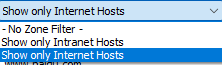
2、我们打开第一个下拉列表,可以看到存在两个选项,一个是show only Intranet Hosts,这代表着选择它之后,捕获的就是内网的请求。与之对应的是“Internet Hosts”,设置后仅抓取公网请求。
3、第二个下拉列表中,存在着多个选项,我们用的最多的就是show only the following hosts或者Hide the following hosts,顾名思义一个是显示,一个是隐藏,那么这个following hosts在哪里设置呢?别忘记了,下面还有个文本域,这个文本域中我们就可以设置我们要过滤的域名。
当然,还是老规矩,设置完毕之后会出现Changes not yet saved,我们为了防止过滤器不生效,最好还是点一下进行保存,然后点击Actions中的Run Filterset now让配置立即生效后再去进行测试。

以上就是Fiddler怎么设置过滤,Fiddler过滤指定域名的全部内容了。Fiddler如果不设置过滤器,会出现很多无关的请求,Fiddler提供了Filters过滤器,我们在Filters中启用并且选择合适的过滤器,如果需要过滤指定域名的话,我们选择show only the following hosts并且在文本域中输入域名后,就可以过滤指定的域名了。
