
品牌型号:联想ThinkPad X1
系统:Windows10家庭版
软件版本:Fiddler 4
我们在做网络请求的调试或者是做数据监控的时候,经常会用到Fiddler这款抓包工具。它提供了很多强大的功能,被广泛用于开发、测试等场景中,但在实际使用中,每次完成抓包任务后,新手常不清楚如何正确停止抓包,如果不停止抓包可能会对网络连接造成影响。有时候我们需要在移动设备上抓包进行分析,但是不知道Fiddler怎么连接手机抓包,或者是连接成功了,但是抓不到包。接下来,我们就对这两个常见的问题展开聊聊,让大家学会Fiddler怎么停止抓包,Fiddler怎么连接手机抓包。
一、Fiddler怎么停止抓包
Fiddler使用完后不停止抓包,可能会导致电脑出现卡顿、程序响应延迟等问题,要知道Fiddler在抓包过程中会实时缓存所有网络会话数据,如果长期不停止,缓存数据会不断累积,假设连续抓包4-6个小时,内存可能会从一开始的100-200MB飙升到1G。并且由于我们Fiddler默认是设置的8888端口实行抓包,如果不主动停止抓包,代理配置会持续生效,这可能会导致浏览器、客户端无法正常联网。
Fiddler是支持临时暂停抓包的,我们可以在Fiddler软件中按住F12快捷键瞬间停止抓包,这对应着软件菜单栏中的File下面的CaptureTraffic选项。我们还可以通过软件左下角那个Capture按钮点按的方式来临时停止。
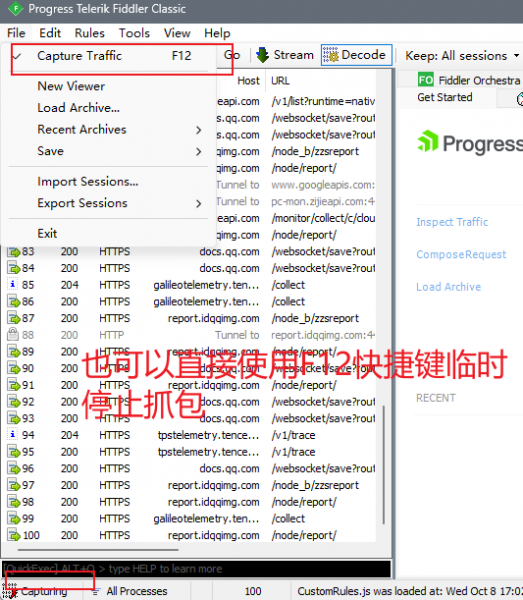
如果我们完成调试任务了,没必要继续保留工具占用内存的话,可以直接通过关闭应用程序彻底终止抓包,只需要点击Fiddler窗口右上角的关闭按钮,程序会自动终止代理监听并完全停止抓包。而且Fiddler会保留之前捕获的会话数据,这样我们下次打开的时候还可以继续查看。

二、Fiddler怎么连接手机抓包
很多同学反馈说不知道怎么让Fiddler连接手机抓移动端的数据包,今天我们来手把手带大家实操一遍:
1、我们先打开Fiddler软件,在菜单栏中找到Tools下的Options选项,打开Fiddler设置界面,在设置界面中,找到Connections选项卡,先确定好我们的端口号,然后开启Allow remote computers to connect选项并点击OK保存退出。
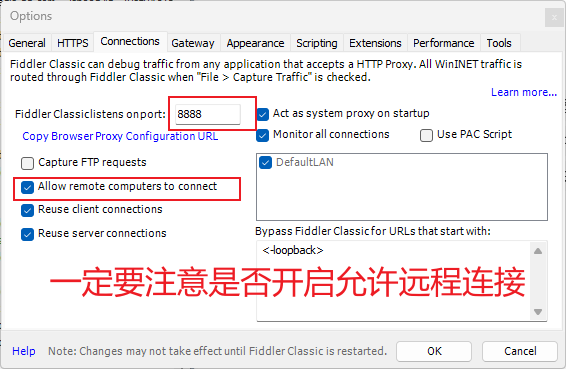
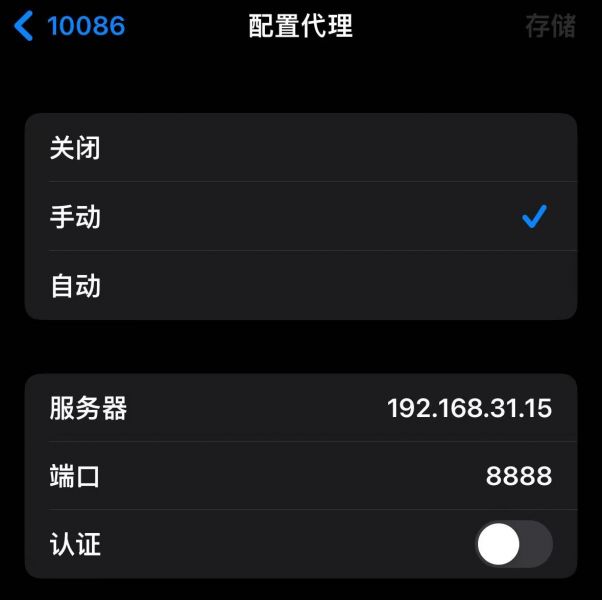
2、然后我们确保Fiddler所属的计算机和远程设备在同一个网段,这里我建议是Fiddler所属的计算机开启热点供远程设备连接,确保在同一局域网内。然后在移动设备中手动配置代理,代理IP地址和端口就是Fiddler所属计算机的局域网IP和设置界面的端口号。
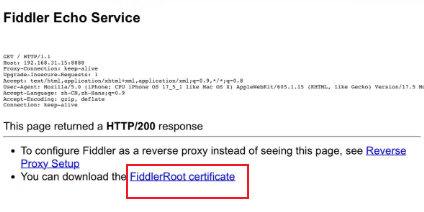
3、做完这一切后,我们打开手机浏览器,输入刚刚配置的IP地址和端口号并访问,在页面中找到FiddlerRoot certificate并点开,这时候手机会提示要安装一个证书到手机。这个步骤跟PC端开启Fiddler捕获HTTPS流量是一样的,都需要在系统里安装一个根证书。安装完这个证书后,在手机浏览器中随机访问一个地址,就可以在电脑端捕获到移动端的数据了。
以上就是Fiddler怎么停止抓包,Fiddler怎么连接手机抓包的全部内容了。Fiddler如果不停止抓包,由于缓存了很多网络请求的数据,可能时间久了会导致电脑变得卡顿,用完后不停止Fiddler还会导致浏览器等客户端无法正常访问网络,我们可以通过F12临时关闭Fiddler抓包,不用的时候,尽量还是杀进程彻底终止Fiddler运行。Fiddler连接手机抓包操作起来很简单,Fiddler设置中配置下允许连接远程设备并且让移动端和Fiddler所在机器在一个局域网内,移动端配置网络代理IP和端口后,并在移动设备上安装证书后,就可以在PC端捕获移动端的网络请求了。
