
品牌型号:联想ThinkPad X1
系统:Windows10家庭版
软件版本:Fiddler 4
用Fiddler抓包排查问题的时候,好不容易复现出问题,抓到了关键请求,想把当前的会话保存起来发给同事协同排查,就离不开会话的导入导出。刚开始接触Fiddler的时候,不知道Fiddler会话导入导出怎样做,而且即使误打误撞导出了,也不知道Fiddler会话导入导出格式应该怎么选择,如果选错格式了不仅没法正常使用,还导致会话数据丢失、报文错乱。其实,要搞懂Fiddler的会话导入导出并不难,下面就给大家介绍Fiddler会话导入导出怎样做,Fiddler会话导入导出格式应如何选择的相关内容。
一、Fiddler会话导入导出怎样做
我们在工作中,经常会为了排查问题去使用Fiddler进行抓包,遇到一些难复现的问题,好不容易复现了,肯定要将这些会话导出来保存方便后面分析。或者有时候需要将这些发现的有问题的会话导出来发给同事去帮忙分析。这种情况在工作中非常常见,那么怎么导出呢?
1、我们打开Fiddler先随机访问一些数据,让Fiddler抓一些请求记录到会话列表中。
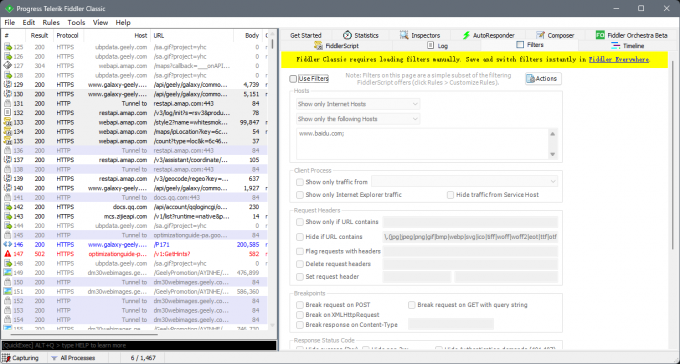
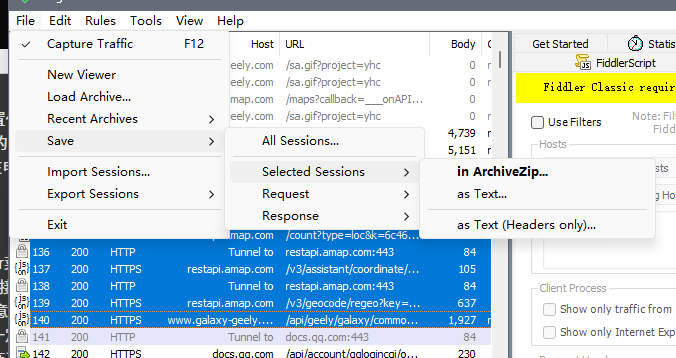
2、在会话列表中,按住Shift选择单个或者多条会话,然后点击Fiddler菜单栏下的File选项,找到Save下的ed Sessions,选择一个类型,例如保存为ArchiveZip,这时候会弹出弹窗让我们在本地选择要保存的路径,设置下保存的文件名后,点击保存就可以了。
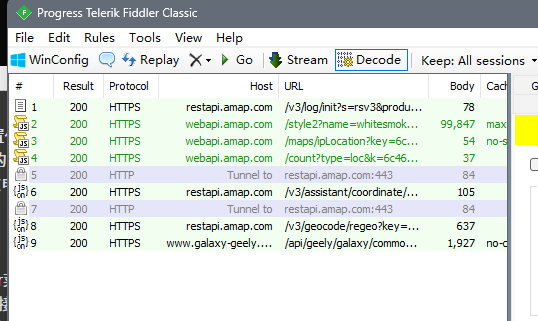
3、我们这会切换视角,假设要导入会话,这时候一定要记得,在软件左下角停掉Fiddler并且清空当前会话列表的记录,然后点击File下的Load Archive,并找到要导入的文件就可以进行导入了。
二、Fiddler会话导入导出格式应如何选择
上面介绍了Fiddler的导入导出,大家有没有发现,在我们导出Fiddler的时候,有好几个选项,例如,我们选择了ed Session后,出现的子菜单中有三个选项,一个是ArchiveZip,一个是as Text,还有一个是as Text(Header only),这三个有什么区别吗?我们刚刚是导出为ArchiveZIp,最后导出的是saz格式的文件,它可以完整的保存请求、响应、报文头、请求体等全部抓包数据。

saz格式是我常用的格式,也是我比较推荐的格式,因为能完整导出所有的信息,把这个文件发给同事,同事能更好的协同排查问题,但是也有缺点,这个格式只能是用Fiddler打开。而Text格式,就属于纯文本的格式了,会导出原始的请求跟响应报文,不包含额外冗余的信息,适合单纯查看某个接口参数、响应数据,但是一旦要导出的会话很多的时候,不是很推荐,这个格式比较适合简单的数据提取场景。
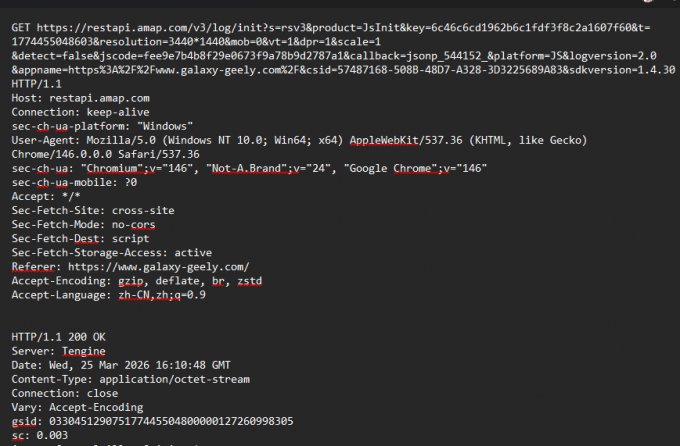
除了saz格式、txt格式,Fiddler还支持CSV格式,也就是表格格式,能直接用Excel或者是WPS打开,但是只会导出会话的基础信息,例如请求的URL、状态码、请求耗时等,并不会保留完整的报文数据,比较适合统计性能耗时、梳理接口清单的的时候用到。
以上就是Fiddler会话导入导出怎样做,Fiddler会话导入导出格式应如何选择的全部内容了。Fiddler会话导入导出比较简单,只需要选择我们导出的会话,然后点击File中的save选项,在save选项点击ed sesions后根据我们需要,选择合适的格式进行导出。导出的时候,有多种格式支持导出,例如文本格式、表格格式,但是我这里比较推荐导出为saz格式,因为这个是完整导出,方便发给同事协同排查问题。
