
品牌型号:联想ThinkPad X1
系统:Windows10家庭版
软件版本: Fiddler 4
我们在开发App、测试产品等优化迭代过程中,经常需要抓取手机应用的网络请求数据,来分析接口交互逻辑是否正符合我们期望,排查出数据传输中的异常,优化资源加载的性能。作为一款专业的抓包工具, Fiddler已经成为主流抓包软件之一。很多新手在刚接触Fiddler的时候,不知道如何完成Fiddler和手机等移动设备的关联配置,所以很多人就没法顺利抓取目标App的请求数据,或者是完成了简单的基础配置,Fiddler无法抓取App数据。接下来,我们就来聊聊Fiddler怎么抓包手机应用,Fiddler无法抓取App数据的时候该怎么办。
一、Fiddler怎么抓包手机应用
Fiddler不仅可以抓本地计算机的网络请求,也可以抓取远程设备的网络请求。在捕获远程设备之前,我们要对Fiddler做一些相关设置才行。
1、打开Fiddler软件主界面,在菜单栏找到Tools选项下的Options,点击Options后打开了Fiddler的设置界面。在设置界面里,找到Connections选项卡,我们先看下当前Fiddler代理服务器的端口,记住这个端口号。
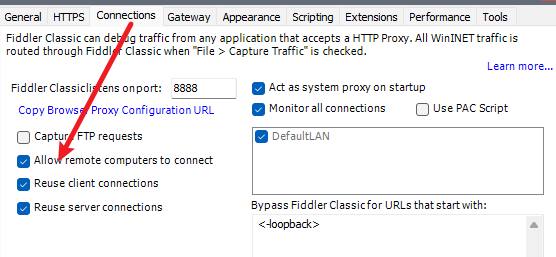
2、然后找到Allow remote computers to connect选项并开启。这里要记住,这个选项如果不开启,无论其他的设置是否正确,我们都不可能捕获到移动设备的网络请求。

3、我们给电脑打开WiFi热点让移动设备连接,确保Fiddler所在机器和移动设备在同一个网段中。通过命令提示符窗口,输入ipconfig查看当前Fiddler所在计算机的IP地址,找到移动设备上的“无线局域网设置”,找到我们当前连接的那个WIFI,点击查看属性,点击“配置代理”的选项,手动配置代理服务器的IP和端口。
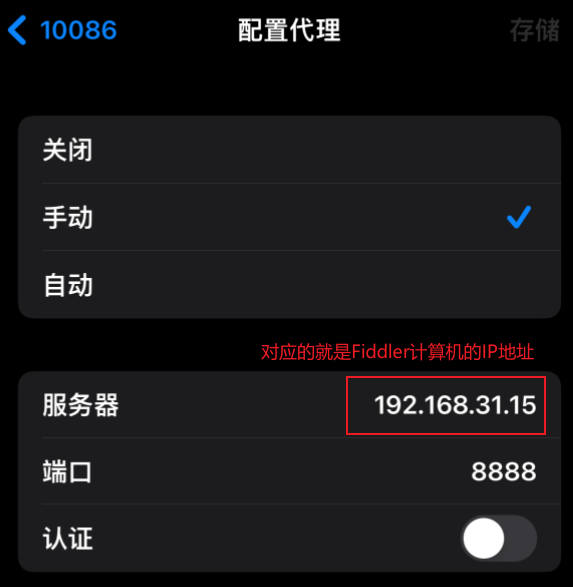
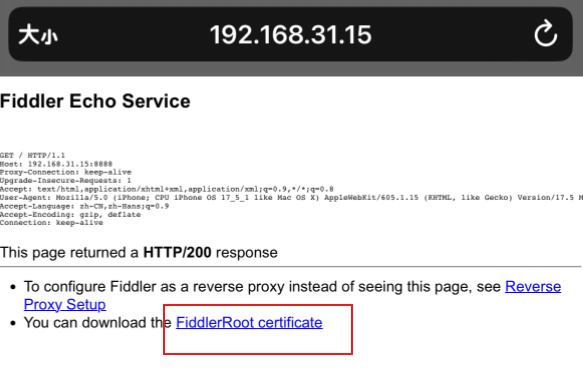
4、配置完成后,在手机浏览器上输入当前ip例如http://192.168.31.15:8888访问,然后根据页面提示,下载并安装证书到手机上,安装结束后,我们就可以在Fiddler中抓包手机应用了。
二、Fiddler无法抓取APP数据怎么办
可能有的小伙伴的配置跟我上面说的大差不差,但还是无法抓取APP数据,这里原因有很多。
1、先看下Fiddler设置界面中的Connections下是否允许Fiddler连接远程设备,如果没有开启,一定要记得开启,然后重启后重新测试。
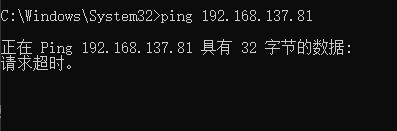
2、重启后,发现还是无法访问,那么我们在Fiddler所在的电脑中打开命令提示符窗口,ping测试下当前电脑能否连通手机,如果连接不上,检查下网络配置,务必要确保Fiddler所在机器跟移动端设备在同一个网络环境下。
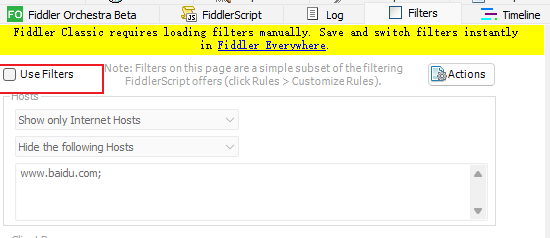
3、如果网络能Ping上,那么可能是证书安装没到位,按照前面提到的方法重新安装证书就可以了。如果证书也没问题,刷手机访问,Fiddler还是接收不到请求记录,可以检查下我们Fiddler是否设置了过滤器,有时候过滤器也会影响。
例如,过滤器设置了只展示A域名下的请求,而我们访问的是非A域名的请求,肯定就不会显示了,这时候只需要打开Fiddler,在右侧的Filters中取消勾选Use Filters选项就可以了。
以上就是Fiddler怎么抓包手机应用,Fiddler无法抓取APP数据怎么办的全部内容了。Fiddler抓手机应用的话,要记得在Fiddler中开启允许连接远程设备,确保远程设备和当前计算机在同一个网段,然后我们给移动设备配置代理服务器的IP和端口,并且给移动设备安装个证书就可以了。如果遇到无法抓取,可能是没有开启连接远程设备的权限,也可能是Fiddler所在机器压根就连不上移动设备,或者是证书没安装成功,都有可能,甚至过滤器的不正确使用也会带来影响。
