
品牌型号:联想ThinkPad X1
系统:Windows10家庭版
软件版本:Fiddler 4
我们不管是在做接口调试,还是做网络请求分析的时候,Fiddler对于运维、开发人员而言,无疑是一款专业的抓包工具。它的HTTPS解密功能是我们技术人员定位问题的关键。在我们实际操作中应该都有遇到过HTTPS解密失败的情况,在CSDN、开源中国等平台上经常有看到有不少人说无法捕获加密请求的内容,而且还有些人遇到了“证书无效”的弹窗提示,影响了工作效率。这类问题,其实并不只是工具本身故障,可能是证书安装不完整、系统信任配置不当等原因引起的。接下来,我就来给大家讲讲Fiddler HTTPS解密失败怎么修复,Fiddler证书安装与信任设置应怎样调整的相关内容。
一、Fiddler HTTPS解密失败怎么修复
Fiddler能解密HTTPS请求,主要是它采用了代理机制,介入客户端和服务端的加密通信流程实现内容解析。
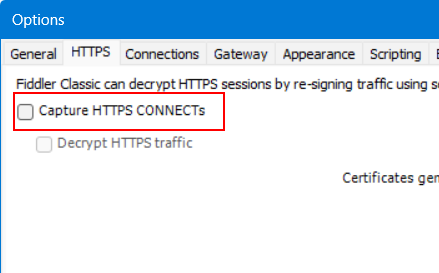
1、对于第一次安装Fiddler的用户而言,Fiddler默认设置下是不会去捕获HTTPS请求。我们需要去Fiddler菜单栏的Tools下找到Options,在Options界面找到HTTPS标签页,在这个标签页中开启捕获HTTPS流量。
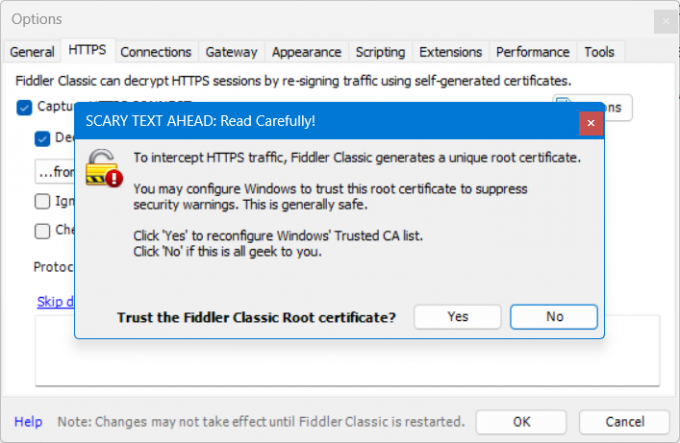
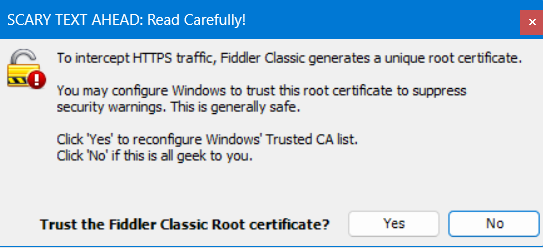
2、在使用Fiddler捕获HTTPS的时候,会发现解密HTTPS请求失败,我们应该先去Options设置页中查看HTTPS是否具备解密HTTPS流量的能力,如果没有,我们需要手动打开Decrypt HTTPS traffic开关。这时候要注意,会提示我们是否信任Fiddler的根证书文件,我们一路选择Yes或者OK就可以了。
3、如果之前已经开启过Fiddler解密HTTPS流量,但是还是解密失败,我们可以检查下根证书的完整性。打开Fiddler的Options界面,找到HTTPS标签页,然后点击右侧的Actions按钮,点击Reset All Certificates清除残留并重新生成新的证书文件,这样可以避免因为证书过期或者损坏导致的解密失败。

二、Fiddler证书安装与信任设置应怎样调整
上面我们在讲解Fiddler解密失败的时候,有提到证书的基础安装方式。
1、首次开启Fiddler解密HTTPS流量的时候,我们点击Decrypt HTTPS traffic选项会自动弹出一个提示框,然后我们一路默认选择OK或者YES,如果证书损坏,可以使用Reset All Certificates清理旧的证书并重新生成。但是要注意,在生成新证书的时候,最好是关闭安全软件,防止证书安装不完整。
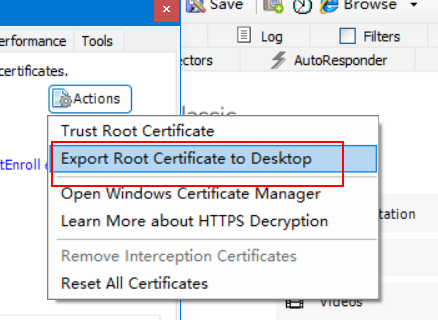
2、通常使用Fiddler可不只是在当前设备上做抓包,我们如果需要在其他设备上抓包也同样需要在相应设备上安装证书文件才行.我们可以在HTTPS标签页中,找到Actions按钮,里面有个Export Root Certificate to Desktop,可以很方便的让我们把证书文件保存到本地。
3、将我们导出来的证书文件通过U盘、QQ等传输介质转移到新设备上,在新设备上我们只需要双击这个证书文件,然后点击安装证书到当前用户,点击确定按钮就可以完成导入了。
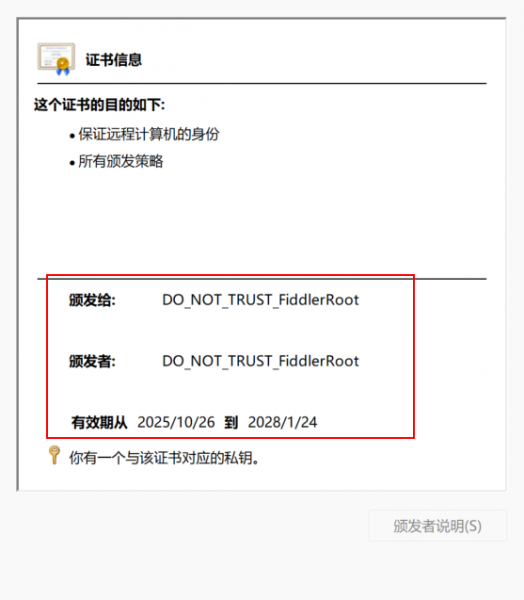
4、我们可以使用Win+R快捷键输入certmgr.msc,在弹出的窗口中,依次展开“受信任的根证书颁发机构”、“证书”,查找DO_NOT_TRUST_FiddlerRoot,并且双击打开,查看“颁发给”和“颁发者”是都是这个名字,没有显示过期标记。
以上就是Fiddler HTTPS解密失败怎么修复,Fiddler证书安装与信任设置应怎样调整的全部内容了。如果遇到HTTPS解密失败,我们可以先查看下是否开启了解密HTTPS的功能权限。如果已经开启了,我们可以点击Actions按钮下的Reset All Certificates重置所有的证书文件确保没有过期。其实也是一种证书安装和重装的基本方式,如果要在其他设备上用,我们可以导出证书文件并在其他设备上导入就可以了。
