
品牌型号:联想ThinkPad X1
系统:Windows10家庭版
软件版本:Fiddler 4
Fiddler在网络调试和接口分析工作中是一款非常经典的抓包工具,是开发者和测试工程师的好帮手。它可以实时帮我们捕获设备和服务器之间的所有HTTP/HTTPS请求,为排查接口异常、分析数据传输提供技术支持。Fiddler的过滤器功能,不仅可以按照域名过滤,还提供筛选器让我们能根据URL进行筛选。下面就给大家介绍一下Fiddler怎么筛选域名请求,Fiddler怎么筛选URL的相关内容。
一、Fiddler怎么筛选域名请求
Fiddler如果不做过滤筛选,会是什么情况呢?在实际使用的时候,例如调试Web应用或者是测试移动APP时,Fiddler如果不做针对性配置,会捕获进来很多不相关的请求。这会让我们无法在海量请求中锁定关键信息,浪费大量工时。
我们可以打开Fiddler软件进行一个简单测试,通过浏览器随机访问一个网页,我们会发现,在Fiddler左侧的会话窗口中会捕获很多内容,有图片、CSS等,这很影响我们定位问题。
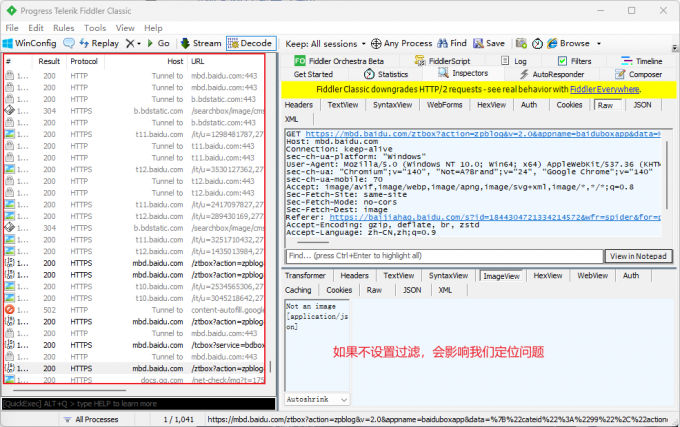
好在Fiddler开发者为我们考虑到这个问题,Fiddler提供了一套功能齐全的过滤功能,我们在Fiddler软件右侧工具栏找到Filters子标签,这个子标签中可以设置Fiddler过滤器。
找到Use Filters选项,勾选后就能解锁过滤器相关设置了。要筛选域名请求,可以在Hosts下的两个下拉框中分别选中Show only Internet Hosts(表示只展示互联网主机)和Show only the following hosts(表示只展示配置的域名)。在这两个下拉框底下,我们可以看到有个文本域,这个文本域就是用来设置要筛选的域名的,我们可以把想要筛选的域名输入进来,使用分号进行分隔。
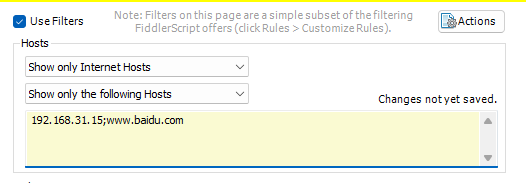
输入域名后,文本域右上角会出现“Changes not yet saved”提示,这个要记得点击,这样就可以保存当前配置了。然后我们在右上角找到Actions按钮下的Run Filterset now让当前过滤规则立即生效就可以了。
二、Fiddler怎么筛选URL
刚刚我们讲的是使用Fiddler提供的过滤器针对域名做过滤,那么是否可以对URL做过滤呢?
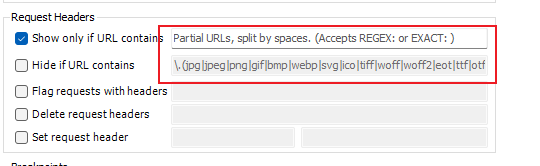
当然可以,细心的小伙伴们会发现在域名过滤设置下面,有一行Show only if URL contains,它表示只显示出包含某个条件的URL,勾选后,会发现这里要求我们使用正则表达式来做判断条件,当然,也可以选择Hide if URL contains来进行隐藏。
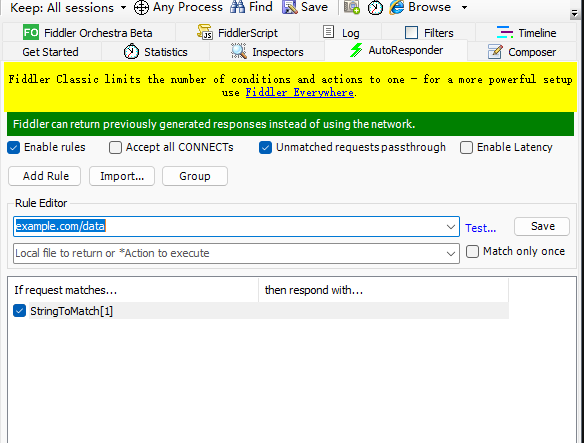
或者我们可以利用AutoResponder选项卡来完成URL的筛选,在软件面板的右侧找到AutoResponder选项卡,勾选Enable rules激活自动响应功能,并且勾选Unmatched requests passthrough选项。
如果不勾选,那么抓包的时候,Fiddler会返回一些奇怪的报错,然后我们点击Add Rule按钮添加规则,在左侧的规则编辑器中输入要筛选的URL结构,例如example.com/data,这表示会匹配所有以example.com/data开头的URL。
以上就是Fiddler怎么筛选域名请求,Fiddler怎么筛选URL的全部内容了。Fiddler可以捕获客户端和服务器之间的所有HTTP/HTTPS请求,如果不做筛选、过滤,会话列表会展示很多无用数据。Fiddler的Filters过滤器可以帮助我们筛选域名请求,同时还支持URL粒度的筛选,如果要筛选URL,我们还可以通过AutoResponder的方式对特定URL进行拦截和处理。
