
品牌型号:联想ThinkPad X1
系统:Windows10家庭版
软件版本:Fiddler 4
我们在用Fiddler抓包的时候,建议是养成一个好的习惯,先设置过滤器。如果不设置过滤器,在会话列表中会抓到很多不相干的数据,造成干扰。过滤器能帮我们精简请求快速定位目标数据,但是经常遇到有很多用户都遇到过滤器不生效的情况,已经按照教程勾选了过滤条件,但是还是会出现很多无关数据,但是又不知道怎么重新配置过滤条件。接下来,我们就来聊聊Fiddler过滤器无法生效该怎么处理,Fiddler过滤器条件应怎样重新配置的相关内容。
一、Fiddler过滤器无法生效怎么处理
不知道大家有没有遇到过这种情况,我们已经配置了过滤器了,所有过滤条件都设置上了,但是抓取数据的时候,会话列表还是会出现一堆无效数据。
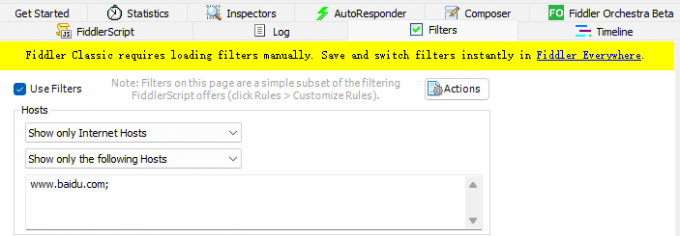
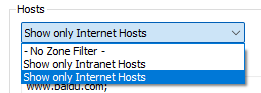
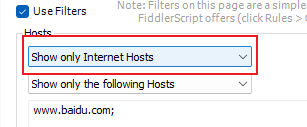
这时,我们需要分析当前要抓包的数据是在公网还是在内网,在过滤条件中第一个下拉框中有两个选项"show only Intranet hosts“和”show only internet hosts",第一个表示只显示内网主机,也就是说,如果我们设置了这个,显示出来的只有内网的数据,另外一个顾名思义就是公网的数据了,所以我们先排查下这个是否设置正确。
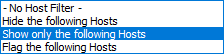
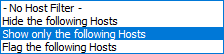
再来看第二个下拉框,有三个选项,分别对应着“隐藏下面主机”、“只显示下面主机”、“标记以下主机“,当然,顾名思义,这里就不再赘述。
在这两个下拉框下方就是一个文本域,我们可以在文本域中配置主机也就是要过滤的域名或者ip,我们检查下域名或者Ip是否配置正确,此外,一定要注意,每次修改,都会有个changes not yet saved,一定要记得点击保存上。
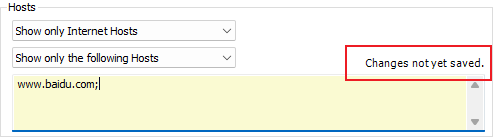
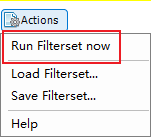
很多人过滤器不生效的原因是因为这里没有设置,我们调整好过滤器后一定要记得让过滤器立即启动。
二、Fiddler过滤器条件应怎样重新配置
过滤器不可能只配置一次,在我们日常抓包的时候,过滤条件经常会随着我们的需求进行调整。这里再强调下,为了提升抓包、分析请求的效率,建议大家每次抓包前都设置过滤器,方便快速找问题。
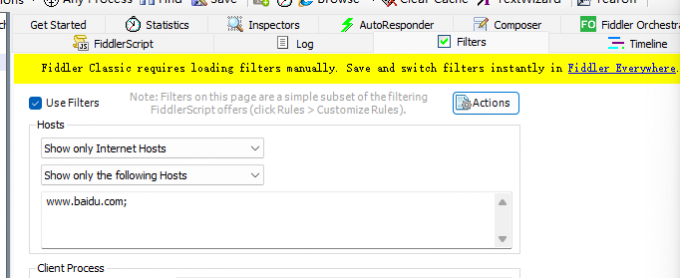
我们修改过滤条件的时候,离不开以下几点:一个是我们当前要抓包的数据是在公网还是内网,如果是公网,就选show only internet hosts这个选项,如果是内网,就选另外一个。
接着考虑下我们是将数据隐藏起来还是将数据单独展示出来,例如,我们有N个数据需要展示,只有几条数据需要隐藏,那我们就选择hide the following hosts。相反的是,如果我们要隐藏很多条,只想那么几条展示出来,就选择show only the following hosts。
我们在文本框中配置上需要展示或者隐藏的一个或者多个域名就行了,每次调整之后,都会弹出一个changes not yet saved,建议每次都点击保存下。调整后,切记一定要找到右上角的Actions按钮,选择Run Filterset now让当前过滤配置立即执行。
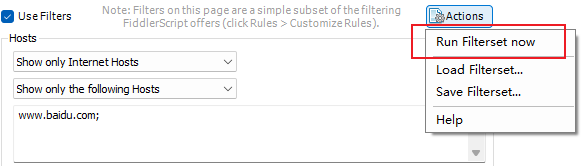
以上就是Fiddler过滤器无法生效怎么处理,Fiddler过滤器条件应怎样重新配置的全部内容了。很多伙伴遇到过滤器不生效,大概率是配置的不对,要确定当前抓包的内容是公网还是内网,判断是希望这些域名的数据隐藏还是展示出来。还有可能是因为设置完成后,不知道点击Actions按钮下的Run Filterset now。每次重新配置过滤条件的时候,就可以参考前面说的这几个维度去进行配置,但是一定要切记,每次修改设置都要点击这个选项让当前配置立即生效。
