
品牌型号:联想ThinkPad X1
系统:Windows10家庭版
软件版本:Fiddler 4
我们在做网络测试的时候,总会需要修改请求参数和替换请求参数,这时候可以通过Fiddler抓包工具解决。这样可以给我们空出更多的时间来进行其他测试。Fiddler作为一款常用的测试抓包软件,它操作起来其实很简单,下面就给大家介绍一下Fiddler如何修改请求参数,Fiddler替换请求数据的相关内容。
一、Fiddler如何修改请求参数
在日常的测试过程中,我们为了验证不同的参数对接口的影响,会通过修改参数,将其设为异常参数来模拟场景,这样就可以快速的排查接口在极端情况下的响应状况。之前我们都是反复的修改代码来重启项目模拟,但现在Fiddler就可以帮我们解决问题。
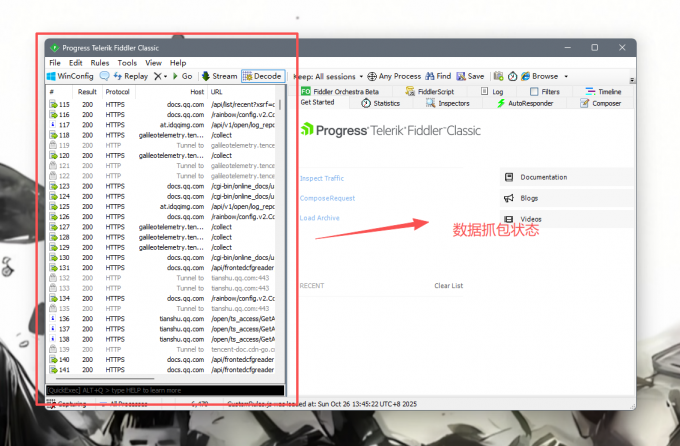
1、我们先打开Fiddler,使其处在抓包状态(打开软件,它会默认开启抓包功能)。
2、接下来,我们需要进行一个简单的配置。在Fiddler上方的工具栏中找到Tool(工具)这个选项,点击展开后在里面找到Options(选项)后继续点击。

3、在展开的界面中找到HTTPS选项卡,勾选Capture HTTPS CONNECTs(捕获HTTPS连接)。然后按照弹出来的界面进行证书安装,这样可避免因数据加密导致无法修改参数的问题。

4、前置准备工作完成后,我们就开始断点拦截,这边需要注意的是我们要开启请求前断点。点击Rules(规则),找到Automatic Breakpoints(自动断点),再点击Before Requests(请求之前)进行断点。或者我们可以使用快捷键F11就可以全局断点。然后打开浏览器发起请求,Fiddler就会进行拦截,使这个请求暂停,无法传送到服务器。

5、当请求被暂停之后,我们就可以对这个请求参数进行修改。在右边界面的Inspectors中找到WebForms标签,在这个标签下方找到Value栏,接着就可以进行参数的修改。

6、参数修改完成后,点击下方绿色的Run to Completion这个按钮来发送修改后的请求参数进行模拟验证。接着我们记得把断点给关闭,继续在Rules(规则)中关闭断点,也可以使用快捷键Shift F11来关闭断点。

二、Fiddler替换请求数据
上文修改请求参数我们已经介绍完了,那如何来替换请求数据呢?学会Fiddler修改请求参数设置后会发现替换请求数据并不难。替换数据我们一般分临时替换和长期替换两种,接下来我们一起来简单的讲解一下两种替换请求数据的方法。
①临时替换数据
打开断点后,我们找到需要替换数据的请求,右击选择Replay(执行),点击Reissue and Edit(重新发送与编辑)后转入到Composer界面。

在Composer页面对请求的URL、请求头或者请求体中的数据进行替换。最后替换完成后,我们点击Composer中Execute按钮,发送替换数据后的请求。这时候我们可以看到新的请求会话会显示在左边的列表里,这种方式适合临时替换某一次请求的数据。

②长期替换数据
同样的断点打开后,我们在拦截的请求中右击Copy,选择Just Url(仅复制Url)。

在右边界面找到AutoResponder标签,然后勾选上Enable rules(启用规则)和Unmatched requests passthrough(不匹配的请求传递),在弹出的编辑器中粘贴上我们要替换的Url。这样配置就已经完成,后面我们就可以正常的进行数据替换。

以上就是Fiddler如何修改请求参数,Fiddler替换请求数据的全部内容了。无论是Fiddler修改请求参数还是替换请求数据的操作都不难,我们掌握断点和规则配置,就能熟练操作。
