
品牌型号:联想ThinkPad X1
系统:Windows 10 家庭版
软件版本:Fiddler 4
大家有没有遇到这种问题:打开Fiddler打算抓包,但是捕获到的流量杂乱无章,浏览器、桌面应用、后台进程的请求混在一起,想要找某个特定应用的请求,得在一大堆会话中找来找去,很浪费时间。有时候我们想调试移动端app或者本地桌面应用程序,只想监控目标应用的请求与响应数据,但是不知道怎么设置,只能被迫接收所有进程的请求,那么如何设置Fiddler捕获进程流量?Fiddler可以监听特定应用程序吗?下面就给大家详细介绍一下。
一、如何设置Fiddler捕获进程流量
在调试的时候,如果不设置的话,会话列表中会实时刷新出很多无效的数据,对我们排查、分析问题都带来了不便。我们除了使用传统的过滤器之外,还可以借助Fiddler捕获进程流量。
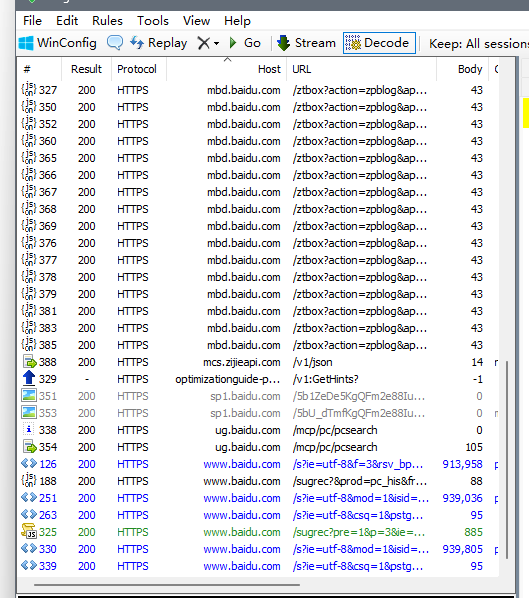
1、打开Fiddler软件,在软件右侧的面板中可以找到Filters标签页,在标签页中发现当前面板默认是灰色的不可编辑的状态,我们可以点击Use Filters启用。
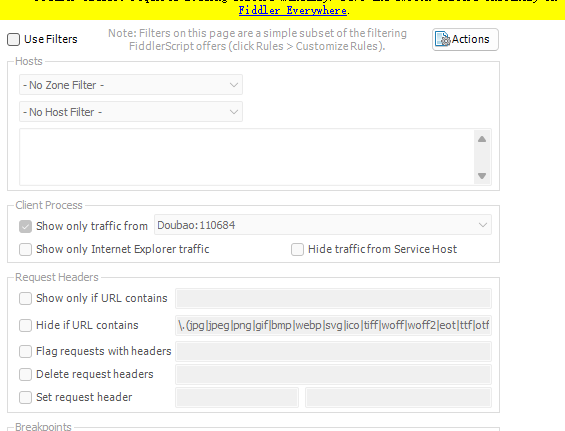
2、我们之前有设置过通过域名过滤会话列表的显示,如果仔细往下看,可以看到Fiddler是支持我们捕获进程流量的。我们可以看到Client Process,顾名思义就是客户端进程,里面有一些选项,例如Show only traffic from选项,后面是个下拉框,我们点击可以看到里面是让我们选择我们要捕获的进程ID。
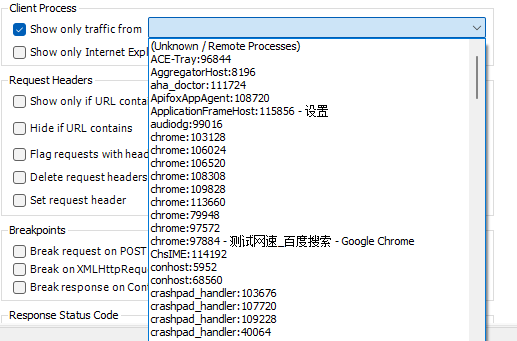
3、选择或者手动输入PID后,Fiddler列表中就会显示出我们选中进程的请求了。如果设置后,发现抓不到,要看下PID是否变化,如果还是抓不到,我们可以临时取消show only traffic from,然后看下会话列表是否正常捕获。如果连取消过滤都抓不到,我们要检查下是不是代理、证书出现问题了。
二、Fiddler可以监控特定应用程序吗
在讲解Fiddler捕获进程流量的时候,其实就已经大概的涵盖了这个使用Fiddler监控特定应用程序了。所以说,Fiddler是可以监控特定应用程序的,那应该如何抓取到这些应用程序的PID呢?
1、我们在show only traffic from的下拉框中,看到例如chrome有很多个进程ID。
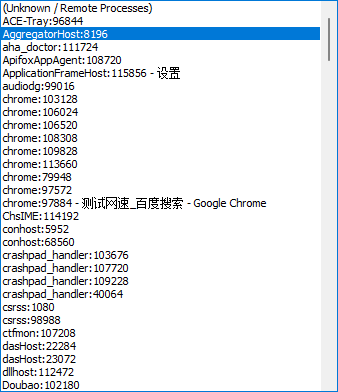
2、当然,我们看到不只是Chrome,像豆包、QQ等应用程序都有很多PID,这是因为现在很多软件都采用了多进程架构。我们就来说说Chrome,我们要想知道当前打开的窗口对应的进程,可以在Chrome中使用快捷键shift+esc,能查看到Chrome的任务管理器。可以看到当前我们打开的这个界面的进程ID,那么我们就可以去Fiddler的show only traffic中设置捕获该PID的进程了。
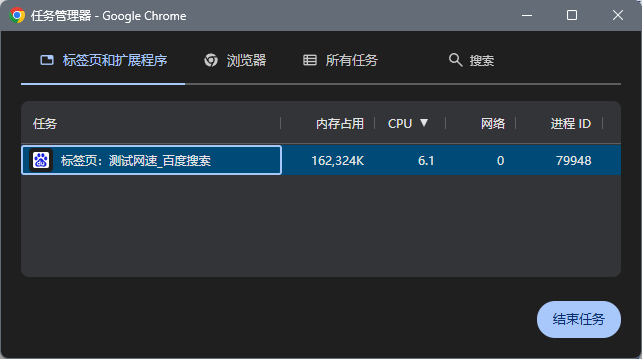
3、对于各类多进程架构,一般只有主进程的请求会走代理,其他子进程可能不走代理。我们可以打开任务管理器,找到目标程序,然后右键查看详细信息,我们可以这个应用程序的一堆进程中找内存占用最高的,一般内存占用最高的那个就是主进程的ID,所以只需要在Fiddler里手动输入chrome:进程ID就可以精准监控特定应用程序了。
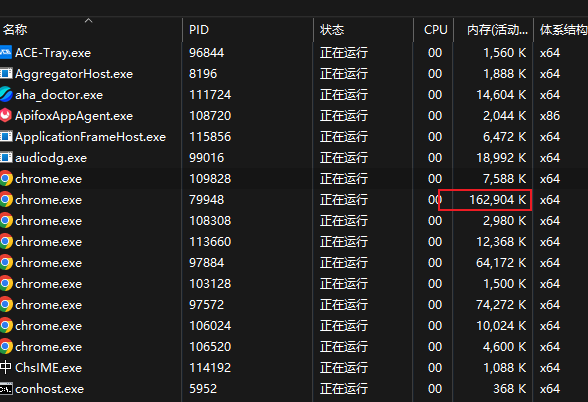
以上就是如何设置Fiddler捕获进程流量,Fiddler可以监控特定应用程序吗的全部内容了。Fiddler如果不设置捕获进程流量,可能会显示出很多无效数据,影响分析和排查。我们可以借助Fiddler的过滤器,找到Client Process下的show only traffic来捕获进程,当然,可以精准捕获到具体的某个特定应用程序,如果该应用程序是多进程的,我们只需要捕获主程序的进程ID就可以了。
