
品牌型号:联想ThinkPad X1
系统:Windows10家庭版
软件版本:Fiddler 4
HTTPS作为安全的网络协议,被很多APP和网页用来加密传输数据,所以我们如果用常规的抓包软件抓HTTPS请求只能看到一堆乱码,根本无法分析请求信息。Fiddler是一款常用的抓包工具,正确配置Fiddler的HTTPS解密功能,成为了很多人排查接口问题的关键。当然很多新手用户要么是不知道如何开启HTTPS解密设置,找不到对应的设置入口,即使找到了,但是设置后,还是不能解析HTTPS加密数据。或者是按照一些教程安装了Fiddler证书后,发现抓不到包。接下来就给大家介绍下Fiddler怎么设置HTTPS解密,Fiddler证书安装后还是抓不到包如何解决。
一、Fiddler怎么设置HTTPS解密
安装完Fiddler后,一些用户在测试Fiddler抓包能力的时候,都会有一个疑问“Fiddler好像只能抓HTTP请求,却不抓HTTPS请求”。实际不是这样,Fiddler默认是不能捕获HTTPS请求的,需要手动开启HTTPS捕获能力。

1、打开Fiddler软件,在菜单栏中找到Tools下的Options选项并打开。这时我们打开了Fiddler的设置界面,在设置界面中找到HTTPS选项卡,找到Capture HTTPS Connect选项,这个选项就是Fiddler是否能捕获HTTPS协议请求的开关,我们打开它。
2、然后找到Decrypt HTTPS traffic,这个开关顾名思义,它是解密HTTPS请求的关键,我们一定要记得勾选上。
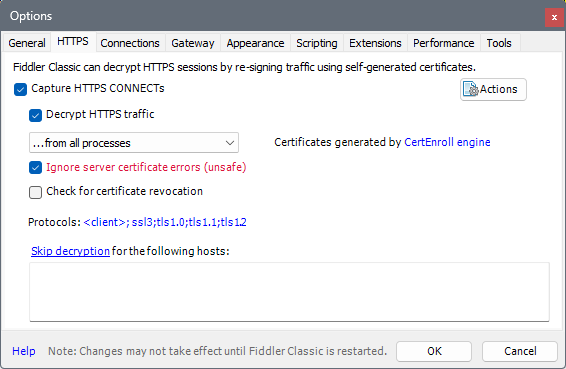
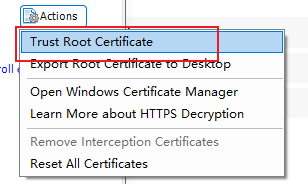
3、这时我们还不能点OK,还需要在右侧的Actions中点开,找到Trust Root Certificate并点击,会提示我们在本地安装Fiddler证书,我们一路点击OK确定就可以了。
二、Fiddler证书安装后还是抓不到包
我们安装了证书后,并且开启了HTTPS捕获与解密功能,还是抓不到包是什么原因呢?我们回想一下,Fiddler为什么可以抓到包?
Fiddler其实是在客户端和目标服务器之间临时建立了一个代理服务器,Fiddler代理服务器像中间商一样,承接下游客户端的请求,然后将请求二次转发给了服务器,所以,明白代理服务器的意思了吧?
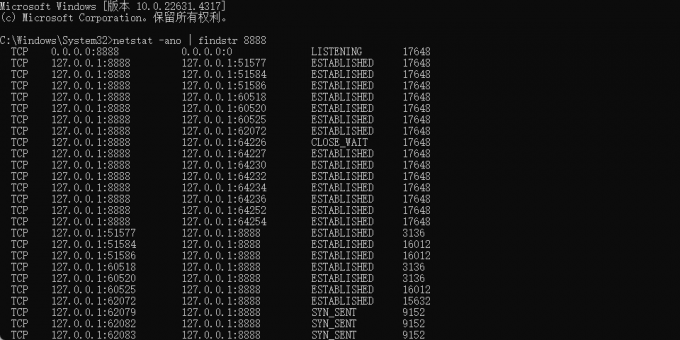
那么要检查下代理服务器是否正常,我们打开Fiddler设置界面Options里的Connection选项卡,查看Fiddler配置的端口号,然后在命令提示符中查看当前端口是否被占用,如果端口被占用,修改端口或者是将占用端口的那个进程强制关闭就可以了。
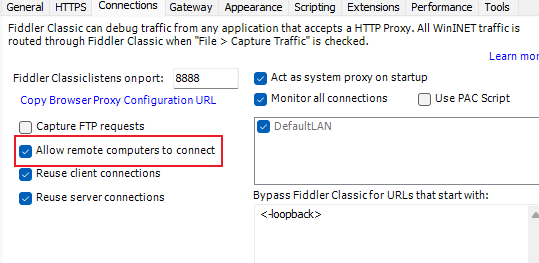
如果是操作抓远程设备的数据包的话,还需要检查Fiddler是否允许连接远程设备,在Options界面下的Connections选项卡中,找到Allow remote computers to connect并开启,如果不开启,那么Fiddler即使配置都没问题,始终是无法抓取手机等移动设备的数据包。
我们在操作抓取远程设备时,还要注意Fiddler和远程设备是否在同一个网段,可以使用命令提示符的Ping命令简单Ping一下连通状况。当然,有时候可能太忙了,会忘记取消过滤器。
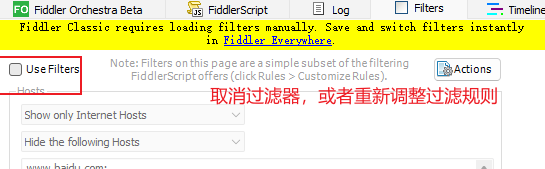
例如我们在过滤器中配置了只显示抓取www.aaa.com这个域名,但是我们实际访问的却是www.bbb.com,这种情况下会话列表中当然是不会出现记录的,所以我们找到Fiddler点击Use Filters取消就可以了。
以上就是Fiddler怎么设置HTTPS解密,Fiddler证书安装后还是抓不到包的全部内容了。Fiddler默认不能捕获到HTTPS流量,需要手动开启,开启的时候可以同时开启解密HTTPS流量,但是不要忘记安装证书到本地。此外Fiddler证书安装后,如果还是不能正常抓包,可以检查下代理服务器是否有异常,如果操作的是远程设备,看下是否开启了连接远程设备的权限,检查下网络是否互通,不要忘记还要检查下过滤器是否配置正确以及过滤器的过滤规则要及时调整。
